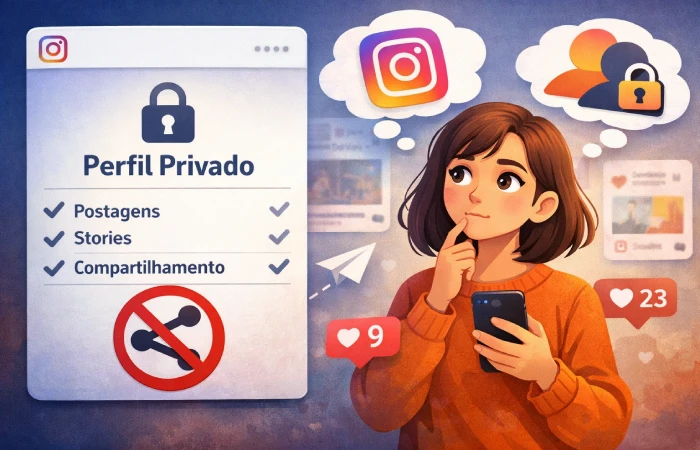
Você pode querer compartilhar vários Stories por motivos diferentes. Às vezes é para postar uma sequência de fotos, outras vezes é para juntar tudo em um Story só. Também pode ser para repostar o Story de outra pessoa, ou só enviar no Direct.
Quando você separa esses cenários, tudo fica mais simples. Você segue o caminho certo, evita botão que não aparece e publica com menos retrabalho.
Antes de tudo, “vários stories” pode ser 3 coisas
Antes do passo a passo, vale definir o que você quer fazer. No Instagram, a mesma frase pode apontar para três ações bem diferentes.
Vários Stories em sequência (várias fotos e vídeos, um por Story)
Aqui você publica vários itens, um por vez, formando uma sequência nos Instagram Stories. É o caso mais comum quando você escolhe várias mídias da galeria do celular e coloca tudo para ir ao ar.
Use quando você quer mostrar um processo, uma viagem ou um dia inteiro sem apertar publicar várias vezes.
Várias fotos dentro de um único Story (montagem, colagem)
Aqui você faz uma colagem: várias fotos aparecem na mesma tela. Dá para usar o Layout, que cria uma grade, ou a figurinha de foto, que permite sobrepor imagens em posições livres.
É o melhor caminho quando você quer comparar, resumir ou contar algo em uma única tela.
Compartilhar Story de outra pessoa (repost ou envio)
Aqui você pega um Story de outra conta e compartilha. Quando você foi marcado, costuma aparecer um jeito nativo de repost. Quando você não foi marcado, o fluxo muda, e às vezes não existe repost direto.
Nesse cenário, privacidade e crédito importam mais, principalmente se o perfil for fechado.
Como postar vários Stories de uma vez, pela galeria (sequência)
Se a sua dúvida é “Como compartilhar vários stories?” no sentido de postar vários de uma vez, este é o caminho. O foco aqui é criar uma sequência rápida, organizada e com edição consistente.
Onde fica “Selecionar vários” e como escolher os arquivos
- Abra o Instagram e vá para a câmera de Stories (deslize para a direita no feed).
- Toque no ícone da galeria do celular, normalmente no canto inferior.
- Procure a opção Selecionar vários na tela de mídia.
- Toque nas fotos e vídeos na ordem que você quer publicar.
- Confira os números marcados em cada item, eles indicam a sequência.
- Toque em avançar para editar cada Story antes de publicar.
Se o botão não aparecer, não significa que você está fazendo errado. Em alguns aparelhos ele fica mais escondido, e pode variar por versão do app.
Como reorganizar a ordem antes de publicar
Depois de selecionar, revise a sequência antes de publicar. Isso evita a história “pular” de um assunto para outro.
- Observe os números em cada item selecionado.
- Se a ordem ficou ruim, volte para a galeria e selecione novamente.
- Comece pelo primeiro item da narrativa e siga até o último.
- Antes de publicar, passe pelos Stories e confirme que faz sentido.
A dica prática é pensar em começo, meio e fim. Mesmo com poucas telas, a sequência fica mais clara.
Como editar rápido sem perder consistência (texto, música, figurinhas)
Quando você posta muitos Stories, o erro mais comum é cada tela ficar com um estilo. Um padrão simples resolve isso.
- Defina uma fonte e mantenha a mesma em todas as telas.
- Use uma cor principal para texto e uma cor secundária para destaque.
- Coloque o texto sempre na mesma “altura” da tela.
- Se usar música, mantenha o mesmo estilo, ou a mesma faixa, na sequência.
- Use figurinhas com moderação para não poluir a leitura.
- Se tiver fala importante, adicione legenda no vídeo.
- Revise o contraste, texto claro em fundo claro costuma sumir.
Depois disso, você só ajusta detalhes por tela. O resultado fica mais uniforme e mais fácil de assistir.
Publicar para todo mundo ou só “Melhores amigos”
Na hora de publicar, escolha a audiência com cuidado. Isso evita exposição desnecessária e retrabalho.
- Público geral: ideal para conteúdo que qualquer seguidor pode ver, como avisos e bastidores leves.
- Melhores Amigos: bom para conteúdo mais pessoal, testes, rascunhos e informações para um grupo.
Se você está em dúvida, comece no Melhores Amigos. Depois você publica para todo mundo quando tiver certeza.
Limites e variações por versão do app (quantidade, botões, telas)
A interface muda bastante entre Android e iPhone, e também muda de uma versão para outra. Quando algo não bater com o seu app, cheque o básico.
- Atualize o Instagram na loja do seu celular.
- Feche o app e abra de novo.
- Veja se você está na conta certa, perfis diferentes podem ter telas diferentes.
- Teste a seleção múltipla em outra pasta da galeria do celular.
Se nada disso resolver, use o método alternativo: publicar em partes, em dois lotes menores, mantendo a ordem da história.
Como colocar várias fotos no mesmo Story (montagem, colagem)
Se você quer várias fotos na mesma tela, você está falando de colagem. Aqui o objetivo é montar uma tela legível, sem cortar conteúdo e sem deixar tudo apertado.
Montagem pronta com Layout (quando você quer uma grade)
- Abra a câmera de Stories no Instagram.
- Procure a opção Layout nas ferramentas laterais, ou no menu de modos.
- Escolha o modelo de grade que você prefere.
- Toque em cada espaço da grade e selecione fotos da galeria do celular.
- Ajuste cada foto com zoom e posição, sem cortar rostos e detalhes.
- Finalize com texto curto e, se quiser, uma figurinha pequena de apoio.
O Layout é ótimo quando você quer simetria. Ele também ajuda a manter o Story limpo, sem excesso de elementos.
Trocar o modelo da grade e escolher quantos quadros usar
A escolha do modelo muda o impacto da colagem. Em vez de pensar só em “caber”, pense no objetivo.
- 2 quadros: comparação, antes e depois, duas opções.
- 3 quadros: sequência curta, começo, meio, fim.
- 4 quadros: resumo de um evento ou seleção de melhores momentos.
- 6 quadros: só quando as fotos têm pouco detalhe, senão fica difícil enxergar.
Quanto mais quadros, menor cada imagem fica. Se a foto tem texto ou detalhes, prefira menos quadros.
Layout aceita vídeo? (quando funciona, quando não)
Em alguns casos, o Layout aceita vídeo, em outros ele só aceita fotos. Isso depende do modo e da versão do app.
Se você não conseguir colocar vídeo no Layout, tente estas soluções:
- Faça a colagem com fotos e deixe o vídeo para um Story separado.
- Use a figurinha de foto para sobrepor imagens, e mantenha o vídeo como base.
- Atualize o app e teste novamente, porque a opção muda com frequência.
O importante é não travar no recurso. Você pode chegar no mesmo resultado com um caminho diferente.
Várias fotos “soltas” com a figurinha de Foto (sobreposição)
Esse método é o mais flexível para colagem. Ele permite colocar várias fotos em cima de um fundo, com tamanhos diferentes.
- Abra a câmera de Stories e escolha uma foto ou cor como fundo.
- Toque no ícone de figurinhas.
- Procure a figurinha de foto (em alguns apps aparece como “Foto”).
- Selecione a imagem que você quer adicionar.
- Repita o processo para adicionar mais imagens.
- Ajuste o tamanho com pinça e reposicione com o dedo.
- Toque na imagem adicionada para mudar o formato, quando essa opção existir.
Para ficar bom, deixe um “respiro” entre as fotos. Se tudo encostar, o Story fica difícil de ler.
Dicas de acabamento (margens, legibilidade, ordem da narrativa)
Uma colagem bonita quase sempre segue regras simples. Se você aplicar isso, o Story fica mais claro.
- Use margens, evite colar foto na borda da tela.
- Se tiver texto, coloque em área limpa, sem muitos detalhes por trás.
- Mantenha uma hierarquia, uma foto principal e as outras como apoio.
- Evite colocar mais de dois estilos de fonte na mesma tela.
- Se a foto tem texto pequeno, não reduza demais, ou vira borrão.
- Prefira poucas cores fortes, para não brigar com as imagens.
- Revise se nada importante ficou atrás do nome do perfil e botões do Story.
- Assista como espectador, não como editor, e veja se dá para entender em dois segundos.
Como compartilhar Stories de outra pessoa (repost e envio)
Esse cenário é diferente porque envolve outra conta. Aqui você precisa entender quando o repost aparece e quais alternativas fazem sentido sem invadir privacidade.
Repost nativo quando você foi marcado (o caminho mais direto)
- Abra o Direct e entre na conversa do Instagram que avisou que você foi marcado.
- Toque na mensagem que contém o Story.
- Procure a opção de adicionar ao seu Story, geralmente aparece como “Adicionar ao seu story”.
- Ajuste o que você quer escrever, sem cobrir informações importantes.
- Publique para todo mundo ou em Melhores Amigos, conforme o contexto.
Antes de publicar, confira duas coisas: se o conteúdo faz sentido no seu perfil e se não expõe dados pessoais de alguém.
Quando o botão de repost não aparece (não marcado, conta privada, regras)
Quando o botão some, quase sempre é por uma destas causas. Para cada uma, existe um caminho possível.
- Você não foi marcado: peça para a pessoa te marcar, se o objetivo é repostar.
- A conta é privada: respeite a privacidade, e não tente contornar isso.
- O Story já expirou: peça o link, ou a mídia original, se a pessoa quiser te enviar.
- O app está desatualizado: atualize e teste de novo.
- O autor desativou compartilhamento: nesse caso, não existe repost nativo.
- Você quer só mostrar para alguém: use o envio no Direct em vez de repost.
Se você precisa muito publicar algo de outra pessoa, a prática correta é pedir a mídia e a permissão. Isso evita confusão e conflito.
Enviar um Story no Direct (sem repostar no seu perfil)
Se a ideia é compartilhar com alguém, e não com todo mundo, o Direct resolve bem.
- Abra o Story que você quer enviar.
- Toque no ícone de enviar, normalmente um aviãozinho.
- Escolha a pessoa ou o grupo no Direct.
- Se quiser, adicione uma mensagem curta explicando o contexto.
- Envie e pronto.
Esse método é mais discreto e reduz risco de expor algo para seguidores que não deveriam ver.
Boas práticas para evitar problema (crédito, permissão, contexto)
Quando o conteúdo não é seu, você precisa tratar com cuidado. Isso vale para repost, prints e colagens.
- Dê crédito claro ao autor quando fizer sentido.
- Peça permissão quando você não foi marcado, ou quando o Story é pessoal.
- Evite repostar conteúdo de conta privada, mesmo que você tenha acesso.
- Não recorte para mudar o sentido, isso gera conflito e desinformação.
- Se houver criança, documento ou endereço, não publique.
- Se o autor pediu para remover, remova, sem discutir.
- Se for uma marca, confira se a marcação está correta antes de publicar.
- Se a informação for sensível, prefira o Direct, não o Story público.
Essas regras simples protegem você e protegem a outra pessoa. Também evitam denúncia e dor de cabeça.
Como transformar um Story em post do feed (quando vale a pena)
Às vezes você quer aproveitar um Story no feed. Isso pode servir para registrar algo importante, ou para não deixar o conteúdo sumir em 24 horas. Só que o formato muda, e existem limitações.
Story ativo, passo a passo no app
- Abra o seu Story enquanto ele ainda está no ar.
- Toque em “Mais” ou no menu de opções do Story.
- Procure a opção de compartilhar como publicação, quando ela estiver disponível.
- Ajuste legenda e enquadramento, se o app permitir.
- Publique e revise como ficou no feed.
Se você não encontrar essa opção, use o método do Arquivo. Em muitas contas, o caminho muda.
Story arquivado, passo a passo
- Abra o seu perfil e toque no menu.
- Entre no Arquivo do Instagram.
- Encontre o Story que você quer reaproveitar.
- Abra e toque em compartilhar.
- Se aparecer opção de publicar no feed, finalize os ajustes e publique.
Se você não usa Arquivo, ative essa função nas configurações. Ela evita perder conteúdo que você pode querer reutilizar depois.
Limitação importante, vira post individual, não vira carrossel
Mesmo que você esteja pensando em “vários Stories”, ao levar para o feed a lógica é outra. Em geral, o Story vira um post individual, não um carrossel automático.
Se você quer um carrossel, duas alternativas ajudam:
- Voltar às mídias originais na galeria do celular e montar um carrossel do zero.
- Selecionar as melhores telas do Story e recriar como carrossel, com corte e legenda próprios.
Isso dá mais controle e evita um feed com posts quebrados e sem contexto.
Problemas comuns e como destravar
Aqui entram os erros que mais fazem as pessoas desistirem. A ideia é você olhar, identificar o problema e destravar rápido, sem ficar caçando tutorial extra.
“Selecionar vários” não aparece (o que checar)
- Atualize o Instagram na loja do celular.
- Verifique se você está na tela correta da galeria do celular dentro dos Stories.
- Toque em “Selecionar” ou em um ícone de múltipla seleção, às vezes muda de nome.
- Teste selecionar em outra pasta, como “Recentes”.
- Feche o app completamente e abra de novo.
- Reinicie o celular, pode parecer simples, mas ajuda.
- Confira permissões de fotos e mídia do app.
- Troque de rede, alguns carregamentos falham com conexão instável.
- Saia da conta e entre novamente, em último caso.
Se ainda assim não aparecer, publique em duas partes menores. Você mantém a narrativa e não trava no botão.
Stories saíram cortados ou com baixa qualidade (tamanho e proporção)
Isso costuma acontecer por causa de proporção errada, zoom automático e compressão. O formato mais seguro para Stories é vertical, na proporção 9:16.
Para melhorar o resultado, siga este checklist:
- Use imagem vertical, evite foto muito horizontal.
- Não dê zoom demais, o app corta bordas sem avisar.
- Deixe texto longe das bordas, principalmente topo e base.
- Se o vídeo ficou borrado, teste publicar com Wi-Fi estável.
- Evite regravar tela, isso piora a nitidez.
- Prefira arquivo original da galeria do celular, não uma cópia do WhatsApp.
- Em colagem, use menos fotos por tela quando houver detalhe importante.
Se o conteúdo tem texto pequeno, escolha sequência em vez de colagem. Fica mais legível e prende mais atenção.
Quero reaproveitar Stories antigos (Arquivo e Destaques)
Se você quer usar Stories antigos, o Arquivo resolve. Ele guarda o que você postou e facilita republicar ou organizar.
- Abra o perfil e entre no Arquivo do Instagram.
- Busque pelo dia do Story.
- Abra o Story desejado e use as opções de compartilhamento disponíveis.
- Se o objetivo for “salvar para sempre”, adicione em Destaques.
- Organize os Destaques por tema, com capas simples.
Para ficar limpo, crie poucos Destaques e mantenha nomes curtos. Isso ajuda quem visita seu perfil a entender rápido.
Baixar Story de outra pessoa, cuidados com direitos e privacidade
Baixar Story de terceiros é um tema sensível. Mesmo quando parece inofensivo, você pode expor alguém sem permissão, ou usar conteúdo que não é seu.
Siga estas recomendações:
- Se o Story é privado, não baixe e não repasse.
- Peça permissão para usar em qualquer publicação pública.
- Dê crédito ao autor quando for apropriado.
- Não compartilhe prints com dados pessoais, nomes completos ou localização.
- Evite baixar conteúdo com música protegida para republicar em outro lugar.
- Se for para referência pessoal, mantenha privado e não repost.
- Se a pessoa pedir remoção, respeite.
Se você precisa compartilhar, o caminho mais seguro é pedir o arquivo original ao autor. Assim você evita ruído e mantém o contexto correto.
Checklist rápido antes de publicar vários Stories
Antes de publicar, vale uma revisão de 30 segundos. Isso evita a maioria dos erros de ordem, edição e audiência, principalmente quando são muitos Stories.
Ordem da sequência (história em 3 a 7 telas)
- A primeira tela explica o tema em uma frase.
- As telas do meio mostram o passo, o processo ou o contexto.
- A última tela fecha com conclusão ou resultado.
- Não misture assuntos diferentes na mesma sequência.
- Evite pular do dia para a noite sem explicar.
- Se tiver informação importante, repita de forma curta em duas telas.
- Assista a sequência inteira antes de publicar.
Uma edição padrão para todos (fonte, cor, posição, música)
- Escolha uma fonte e mantenha.
- Use as mesmas cores principais.
- Deixe o texto sempre no mesmo lugar.
- Evite excesso de figurinhas, principalmente em colagem.
- Se usar música, mantenha estilo parecido na sequência.
- Legenda em vídeo ajuda muito, mesmo sem áudio.
- Revise contraste, texto precisa aparecer sem esforço.
Revisão final (audiência, marcações, texto no vídeo)
- Confirme se é público geral ou Melhores Amigos.
- Revise marcações, para não marcar a pessoa errada.
- Confira se não tem endereço, placa, documento ou dados sensíveis.
- Veja se o texto não ficou em cima de botões do Story.
- Em repost, confira se o crédito está claro quando necessário.
- Em colagem, confira se nada importante ficou pequeno demais.
- Teste som e legenda, principalmente em vídeo.
- Respire e revise o primeiro Story, ele define a impressão do resto.
Conclusão
Se a sua dúvida é “Como compartilhar vários stories?” pense primeiro no cenário. Sequência pela galeria resolve quando você quer postar várias telas rápido. Colagem resolve quando você quer colocar várias fotos em um Story só. Repost e Direct resolvem quando o conteúdo é de outra pessoa, com atenção extra a privacidade e crédito.
Quando você separa o caminho certo, o resto vira execução simples, sem travar em botão que some ou em tela diferente do tutorial.