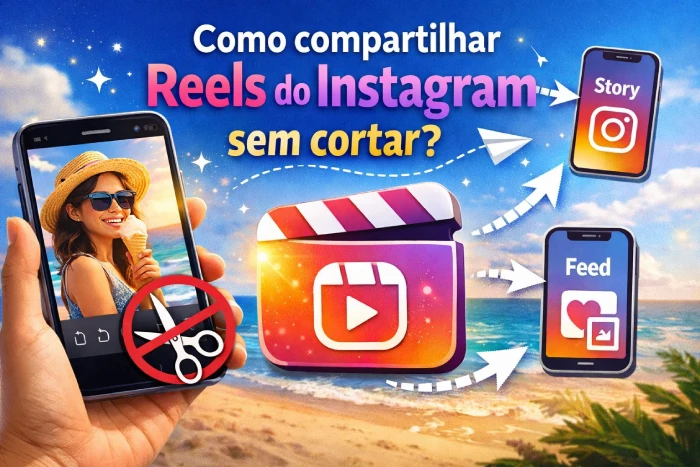
Quando você tenta compartilhar um Reels, ele pode “cortar” de dois jeitos. Às vezes corta o tempo do vídeo no Story, e às vezes corta o enquadramento, e some texto ou bordas.
A boa notícia é que dá para resolver nos dois casos. Você só precisa identificar qual corte está acontecendo e usar o caminho certo.
Pré requisitos rápidos:
- O Instagram precisa estar com app atualizado.
- O Reels deve permitir compartilhamento, isso depende do autor.
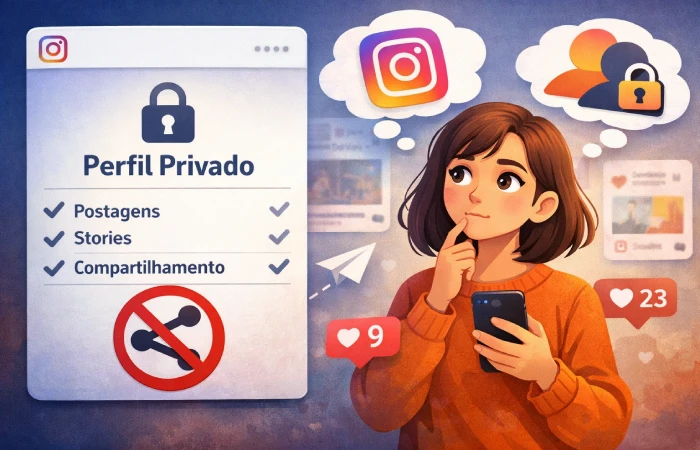
- Em conta privada, muita coisa fica limitada para quem está fora.
O que está sendo cortado, antes de ajustar qualquer coisa
Antes de mexer em formato e exportação, vale separar o problema. Muita gente tenta corrigir enquadramento, mas o que está cortando é o Story que mostra só uma prévia.
Quando você sabe qual corte está rolando, a solução fica bem direta. Veja qual desses três casos parece com o seu.
Corte no tempo
Isso acontece quando o Reels é longo e o Story mostra só parte do conteúdo.
Sinais comuns:
- o Story vira vários trechos
- o vídeo para no meio
- aparece só uma prévia e um botão para ver no Reels
Corte no enquadramento
Aqui o vídeo continua, mas a imagem perde área. Pode sumir texto, rosto, produto ou elementos nas bordas.
Geralmente acontece quando o vídeo não está em formato vertical, ou quando você deu zoom sem perceber.
Corte na capa e na grade do perfil
Às vezes o vídeo está perfeito, mas a capa e a grade mostram outra coisa.
Isso é mais sobre prévia do feed e da grade do perfil do que sobre o vídeo em si.
Passo a passo para compartilhar um Reels no Story sem perder partes
O caminho mais simples é compartilhar pelo botão de envio. Só que ele não resolve todos os cenários, principalmente quando o Instagram decide mostrar apenas uma prévia.
Use o tutorial certo para o seu caso e teste o Story antes de publicar.
Como compartilhar Reels de outra pessoa no Story
- Abra o Reels que você quer compartilhar.
- Toque no ícone de enviar, o aviãozinho.
- Se aparecer “Adicionar ao story”, toque nele.
- Ajuste texto e stickers e publique o Story.
Se essa opção não aparecer, pule para a seção de erros e limitações.
Como compartilhar seu próprio Reels no Story
- Abra seu Reels no perfil.
- Toque em enviar e escolha “Adicionar ao story”.
- Ajuste o posicionamento para não cobrir partes importantes.
- Selecione o público do Story e publique.
Antes de postar, veja a prévia do Story e confirme se o vídeo não ficou cortado.
Quando o Instagram compartilha só uma prévia, como publicar o vídeo como Story
- Abra o seu Reels e toque nos três pontinhos.
- Procure a opção de salvar ou baixar o vídeo, quando disponível.
- Vá em Stories e escolha o vídeo na galeria.
- Ajuste o enquadramento sem dar zoom demais.
- Publique como Story, como se fosse um vídeo normal.
Cuidados rápidos:
- evite reenviar vídeo com baixa qualidade
- mantenha o áudio original do arquivo, se for essencial
Como garantir que todas as partes entrem
- No Story, revise se o vídeo foi dividido em partes e se a ordem ficou correta.
- Se o Story “pular” trechos, poste o vídeo pela galeria em vez de recompartilhar.
- Se for muito longo, divida o vídeo em blocos e publique em sequência.
- Antes de finalizar, assista cada trecho para conferir cortes e transições.
Por que o Instagram corta Reels quando você compartilha
O Instagram mostra Reels e Stories de formas diferentes. Mesmo que pareça tudo vídeo, cada área tem regras próprias de exibição, tamanho e tempo.
Por isso, um Reels pode ficar perfeito na aba de Reels e ficar estranho no Story. O mesmo vale para o feed e para a grade do perfil.
A maior parte dos cortes vem de proporção errada, zoom e elementos importantes fora da área segura.
Formatos que mais geram corte
- 16:9, vídeo horizontal, costuma cortar bordas no Story
- 1:1, quadrado, costuma criar zoom ou sobrar faixa
- 4:5, retrato curto, pode cortar topo e base em tela cheia
Se o seu vídeo veio de outra rede, ele quase sempre precisa ajuste.
Padrão recomendado do Reels e do Story
O padrão mais seguro é proporção 9:16 com 1080×1920.
Além disso, cuide da zona segura:
- deixe texto longe do topo e do rodapé
- evite colocar informação importante nas bordas
- teste com stickers, porque eles ocupam área sem você notar
Diferença prática entre Reels e Stories
- Reels costuma ser consumo em tela cheia, com replay e descoberta.
- Story costuma ser consumo rápido, com interface mais “pesada” na tela.
- Story pode cortar ou dividir por tempo, dependendo do trecho.
- O que parece “corte” pode ser só a forma de exibir a prévia.
Como ajustar o vídeo para não cortar, com 3 caminhos
Se o problema é enquadramento, você tem três rotas. A primeira é ajustar no próprio Instagram. A segunda é redimensionar sem cortar. A terceira é reenquadrar com foco automático.
Escolha pelo nível de trabalho que você quer ter e pelo quanto o vídeo precisa ficar perfeito.
Ajuste rápido no próprio Instagram
- Ao selecionar o vídeo no Story, reposicione com cuidado, sem exagerar no zoom.
- Use a grade visual, centralize rosto, produto ou texto.
- Se houver texto no vídeo, deixe ele mais para o centro.
- Publique para “Amigos Próximos” primeiro e revise.
Se ainda cortar bordas, aí é caso de redimensionar antes.
Redimensionar sem cortar
Quando o vídeo está horizontal ou quadrado, o melhor é encaixar em 9:16. Você cria margens em cima e embaixo, ou coloca um fundo desfocado.
Isso preserva o conteúdo e evita sumir informações nas bordas.
Configurações de exportação
- formato MP4
- 1080×1920
- taxa de quadros igual ao original
- áudio em bom bitrate
- sem esticar imagem para preencher
Presets por destino
- Story e Reels: 9:16
- Feed retrato: 4:5
- Quadrado: 1:1, só se fizer sentido para o layout
Assim você mantém o mesmo vídeo em formatos diferentes, sem perder partes.
Reenquadramento automático
Algumas ferramentas acompanham o assunto principal e reposicionam a cena. Isso ajuda quando a pessoa anda no quadro, ou quando o objeto muda de lado.
Use esse caminho quando:
- o foco sai do centro com frequência
- o texto fica perto das bordas
- você quer manter tudo visível sem ficar ajustando na mão
Se a opção de compartilhar no Story não aparece ou não funciona
Quando o botão some, quase sempre é uma regra de privacidade, uma permissão do autor, ou um problema simples do app. O menu do Instagram também muda bastante, então vale checar o básico.
Faça os testes na ordem, porque isso costuma resolver mais rápido.
Privacidade do perfil e permissões de repost
Se o Reels é de outra pessoa, ele precisa estar liberado para compartilhar.
Cheque assim:
- o perfil é público ou conta privada
- você segue a pessoa e tem acesso ao conteúdo
- nas opções do Reels, existe bloqueio de compartilhamento
- você está tentando pelo aviãozinho, e não por outro menu
Quando a permissão está desligada, não tem muito o que fazer além de usar alternativas.
Reels que não permitem compartilhamento
- o autor desativou compartilhamento
- o conteúdo está restrito por região ou configuração
- o Reels veio de conta privada e você não tem permissão
- o vídeo tem limitações por direitos de áudio, em alguns casos
Se isso acontecer, o jeito é pedir o link do Reels ou usar outras formas de referência.
App desatualizado, cache, bugs e rede
- Atualize o Instagram na loja do celular.
- Feche o app e abra de novo.
- Troque de Wi Fi para dados móveis, ou o contrário.
- Limpe cache do app, se seu celular permitir.
- Reinicie o celular e teste de novo.
- Tente em outra conta, se você tiver.
- Aguarde algumas horas, quando parece instabilidade geral.
Esses passos resolvem a maior parte dos casos “sumiu do nada”.
Contas e recursos em teste
O Instagram libera funções em ondas. Duas contas no mesmo celular podem ter menus diferentes.
Se a função não aparece:
- teste pelo link do Reels e tente compartilhar a partir dele
- publique o vídeo pelo Story direto da galeria
- use o feed como alternativa, quando o objetivo é só mostrar o conteúdo
Boas práticas para não perder informação importante na tela
Mesmo com o vídeo no formato certo, dá para “perder” conteúdo por causa da interface. Barra superior, campo de mensagem e botões do Story ocupam espaço.
Se você ajustar essas três coisas, evita muito retrabalho e publica com mais segurança.
Onde posicionar texto, stickers e legendas
Faça assim:
- mantenha textos mais para o centro da tela
- deixe espaço no topo e no rodapé para a interface
- se usar legenda, evite colar na borda inferior
- teste stickers grandes, eles escondem partes sem avisar
Evite colocar preço, data ou informação crítica bem no limite da imagem.
Capa do Reels
A capa do Reels afeta a primeira impressão no perfil e no feed.
Checklist rápido:
- escolha capa com texto grande e central
- evite texto nas bordas, porque a grade pode cortar
- revise como fica na grade antes de salvar
Isso reduz o risco de parecer “cortado” mesmo quando o vídeo está normal.
Checklist rápido antes de publicar
- Assista ao Story inteiro na tela de preview.
- Verifique se texto e stickers não cobrem partes importantes.
- Confira se o vídeo não ficou com zoom acidental.
- Veja se o áudio está igual ao original.
- Teste em “Amigos Próximos” se o vídeo for importante.
- Cheque se o Story foi dividido e se a ordem faz sentido.
- Se parecer prévia, confirme se era esse o objetivo.
FAQ, para capturar dúvidas recorrentes e variações de busca
Aqui vão respostas diretas para as dúvidas que mais aparecem quando o assunto é compartilhar Reels. Os menus podem variar um pouco, mas a lógica das soluções é a mesma.
Como compartilhar Reels completo no Stories com todas as partes?
Quando o Story mostra só uma prévia, o jeito mais estável é postar o vídeo pela galeria. Salve o Reels, quando o app permitir, ou use o arquivo original do seu celular. Depois, abra o Story, selecione o vídeo e publique como vídeo normal. Assim você controla o que entra e evita perder trechos por divisão automática.
Como compartilhar Reels no Story sem cortar bordas?
O segredo é o vídeo estar em 9:16 e com conteúdo dentro da área segura. Se ele estiver horizontal, redimensione antes e adicione um fundo para “encaixar” sem cortar. No Story, evite dar zoom com os dedos e reposicione o vídeo com calma. Se tiver texto no vídeo, deixe ele mais central, longe das bordas.
Qual o tamanho ideal para Reels e Stories?
O formato que mais evita cortes é 9:16 com 1080×1920. Esse padrão funciona bem para Reels e também para Stories em tela cheia. Se você publica no feed, o 4:5 pode ajudar no visual, mas no Story ele pode cortar topo e base. Quando a dúvida for “não cortar”, pense sempre em vertical e em zona segura.
Qual a duração máxima do Reels e do Story?
No Story, um trecho de vídeo costuma ir até 60 segundos, e o app pode dividir o resto em partes. No Reels, o limite pode variar por conta e por atualização, então o mais seguro é testar na tela de criação. Se sua dor é “cortar”, o ponto principal é que Story pode dividir por tempo, mesmo quando o Reels está inteiro.
Por que não consigo “Adicionar vídeo do Reels ao seu story”?
As causas mais comuns são permissões e variações de conta. Primeiro, confirme se o perfil do autor é público e se o compartilhamento está liberado. Depois, atualize o app e reinicie o celular. Se ainda falhar, use a alternativa de postar o vídeo pela galeria, porque ela contorna esse botão quando ele some ou não aparece.
Posso compartilhar Reels de conta privada?
Na maioria dos casos, não de forma aberta, porque a conta privada limita redistribuição. Se você segue a pessoa e tem acesso, ainda assim o botão pode não aparecer, dependendo das configurações dela. Quando a ideia é mostrar para outras pessoas, o mais comum é compartilhar o link por mensagem, ou pedir autorização e usar um arquivo enviado pela própria pessoa.
- Se o seu corte é de tempo, poste o vídeo pelo Story direto da galeria.
- Se o seu corte é de bordas, ajuste para 9:16 e revise a zona segura.
- Se o botão sumiu, revise permissões e teste com app atualizado.
Agora escolha seu caso, faça um teste rápido em “Amigos Próximos” e publique com confiança.